训推工程师 & AI Agent 时代的高效 CLI 工具栈:从 zoxide 到 nvitop 到 Claude Code
写给一手训模型 / 调推理 / 和 AI Agent 协作编程的工程师。全文不堆砌 “100 个 CLI 工具” 清单,而是按真实工作流的动线给出每个阶段的首选+备选,再配 mermaid 动线图和实测截图。能实测的我自己用过,不能实测的标”未实测”。
参考: 豆包总结的高效 CLI 工具清单。本文在它基础上做了大量筛选 + 训推/Agent 视角的重构。
一、先把动线画出来
训推工程师一天的命令行动线,大致这样:
graph TD
    Start[登上开发机/集群] --> Nav[跳到工程目录]
    Nav --> Code[改代码 / 看日志]
    Code --> Launch[启动训练/推理]
    Launch --> Monitor{实时监控}
    Monitor -->|GPU/显存| GPU[nvitop / nvtop / nvidia-smi]
    Monitor -->|CPU/IO| CPU[btop / bottom / iostat]
    Monitor -->|日志流| LOG[tail -F + rg]
    Launch --> Profile{跑完出问题?}
    Profile -->|Python 热点| PySpy[py-spy / scalene / memray]
    Profile -->|CUDA kernel| Nsys[nsys / ncu]
    Profile -->|OOM / 显存泄漏| Memray[pytorch profiler / memray]
    Code --> Agent[和 AI Agent 协作]
    Agent --> CC[Claude Code / Codex / Aider]
    Monitor --> Remote[远程 ssh / tmux / mosh]
    Remote --> End[下班]
这张图决定了本文的章节结构:Navigation → Code → 启动 → 监控 → 性能分析 → AI Agent → 远程 & Shell。每一段挑 2~4 个最核心的工具讲透。
二、Navigation & Search:三件套核心
2.1 zoxide — 训推工程师最高 ROI 的单工具
经典场景:
# 以前 cd /data/users/austin/experiments/moe-perf-2026/iter3/configs/16b # 用 zoxide 之后 z 16b # 自动跳转到访问过的最匹配的路径 在一台集群 gateway 机上,项目目录往往嵌套很深(/data/xxx/yyy/zzz/expXX/configs/...)。zoxide 按访问频率+时间衰减打分,敲 1~2 个字就跳对——无需 cd,无需记路径。
安装 + alias:
# macOS brew install zoxide # shell 注入(zsh 示例) echo 'eval "$(zoxide init zsh)"' >> ~/.zshrc # 最常用别名:直接把 cd 替换成 z alias cd=z 2.2 ripgrep (rg) — 代替 grep,看 10GB 日志不卡
# 在整个工程里找某个 OOM 堆栈 rg "CUDA out of memory" -A 20 # 只搜 .py 不看 .pyc / node_modules(rg 默认遵守 .gitignore) rg "def forward" -t py # 统计某关键词出现次数 rg -c "training step" training.log 训推场景的杀手级用法——在几十 GB 的 rank 日志目录里找错:
rg "rank=0.*Error" /data/logs/moe-0428/ 同样查询用 grep -r 慢 5~10 倍,rg 因为自带 mmap + SIMD 几秒出结果。
2.3 fzf — 模糊选择万能胶水
单独的 fzf 只是个过滤器,真正强在跟别的命令拼起来。几个一次性记住的组合:
# Ctrl+R 升级版(shell history 模糊反查) eval "$(fzf --zsh)" # 或 --bash # 切分支 git branch | fzf | xargs git checkout # 查 conda 环境并激活 conda env list | awk '{print $1}' | fzf | xargs conda activate # rg + fzf 三连:搜内容 → 选文件 → 用 vim 打开定位到行 rg --line-number "MoE" | fzf --delimiter ':' | awk -F: '{print "+"$2, $1}' | xargs vim 提示:fzf 的 --preview 配 bat 做语法高亮预览,是 2026 年工程师终端的标配姿势:
export FZF_DEFAULT_OPTS="--height 40% --preview 'bat --color=always --style=numbers --line-range=:200 {}'" 2.4 fd — 代替 find 的现代语法
find . -name "*.py" -not -path "*/\.*" # 老写法 fd -e py # 新写法 
图:fd 的典型用法演示。语法比 find 直观、速度快、默认忽略 hidden 和 .gitignore。来源:sharkdp/fd GitHub
三、代码、日志、文件:每天高频用的
| 工具 | 作用 | 替代谁 |
|---|---|---|
| bat | cat + 语法高亮 + 行号 + git diff mark | cat |
| eza (前身 exa) | ls + 图标 + tree + git 状态 | ls |
| delta | git diff pager,彩色 + syntax | git 默认 diff |
| dust | 可视化 du -sh *,列出哪个子目录最占空间 | du |
| duf | 多彩的 df -h,磁盘分区视图 | df |
| glow / mdcat | 在终端里渲染 markdown | less xxx.md |
常用别名:
alias cat='bat --paging=never' alias ls='eza --icons --git' alias ll='eza -l --icons --git --time-style=long-iso' alias tree='eza --tree --level=3 --icons' 3.1 dust 真实场景
训练完剩下一堆 checkpoint + tfevents + rank log,清理前看哪里胖:
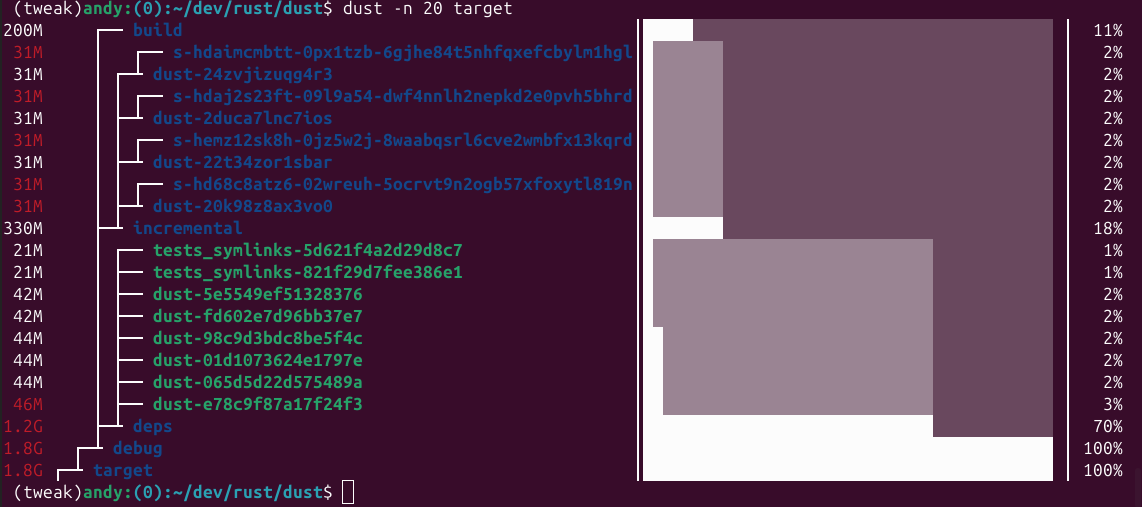 图:dust 输出——横向条形图 + 百分比一目了然,替代
 du -sh * \| sort -h。来源:bootandy/dust GitHub
四、监控与性能分析(训推工程师核心专区)
4.1 GPU 监控:nvitop / nvtop / nvidia-smi 选哪个
graph LR
    A[要看 GPU] --> B{需求}
    B -->|只要数字 能脚本化| C[nvidia-smi<br/>--query-gpu]
    B -->|TUI + 进程级显存| D[nvitop<br/>Python 写的]
    B -->|TUI + GPU 利用率曲线| E[nvtop<br/>C 写的]
    B -->|训练时弹窗 alert| F[nvidia-smi dmon<br/>+ tmux pane]
nvitop(推荐日常用):进程级显存,能直接 kill 僵尸进程
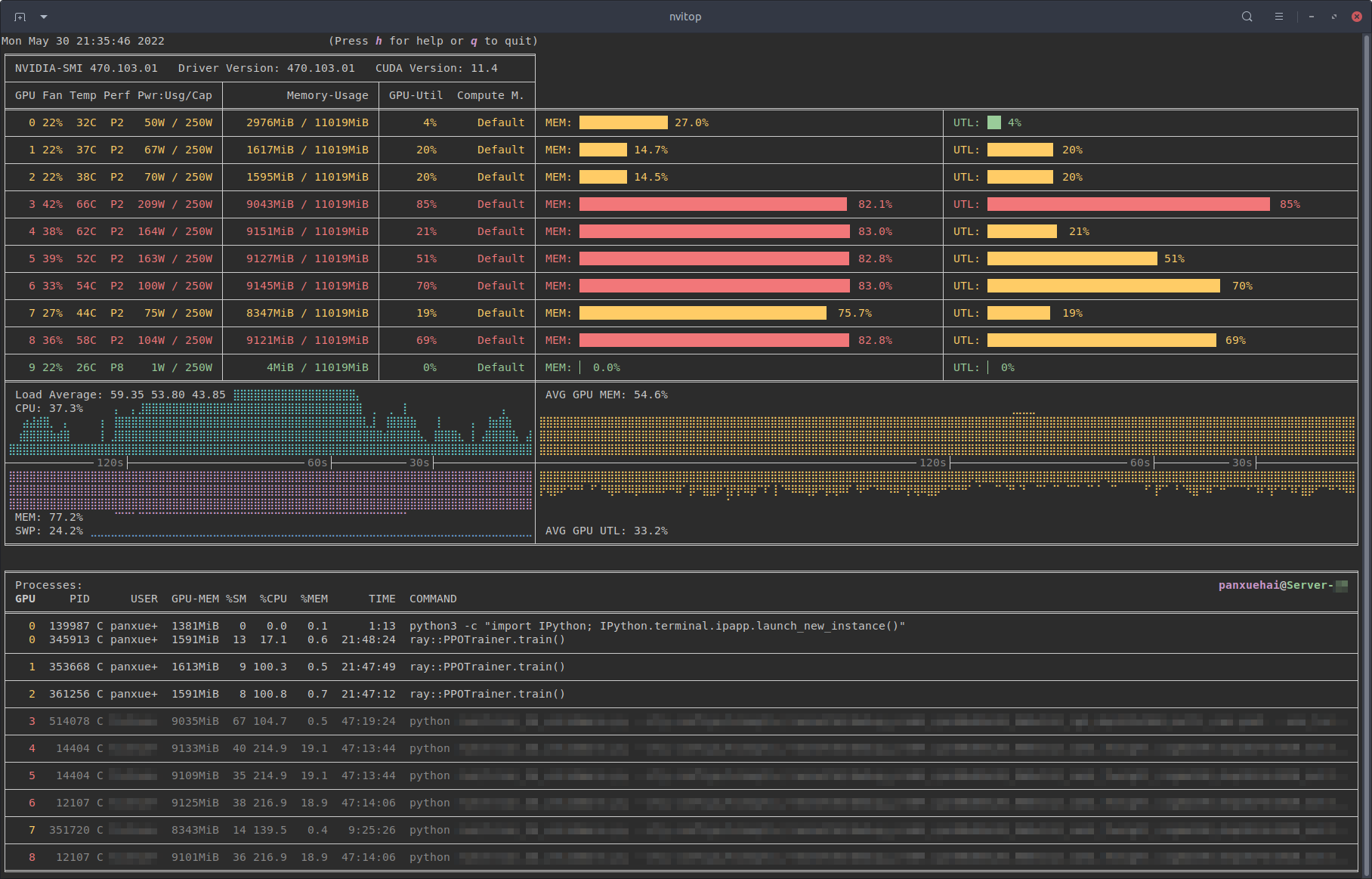 图:nvitop 的 TUI——上方每块 GPU 的 Util/MemUsed/Temp/Power,下方每个进程的显存占用,按
 T 可直接终止。来源:XuehaiPan/nvitop
nvtop(补充选择):长期监控曲线更直观
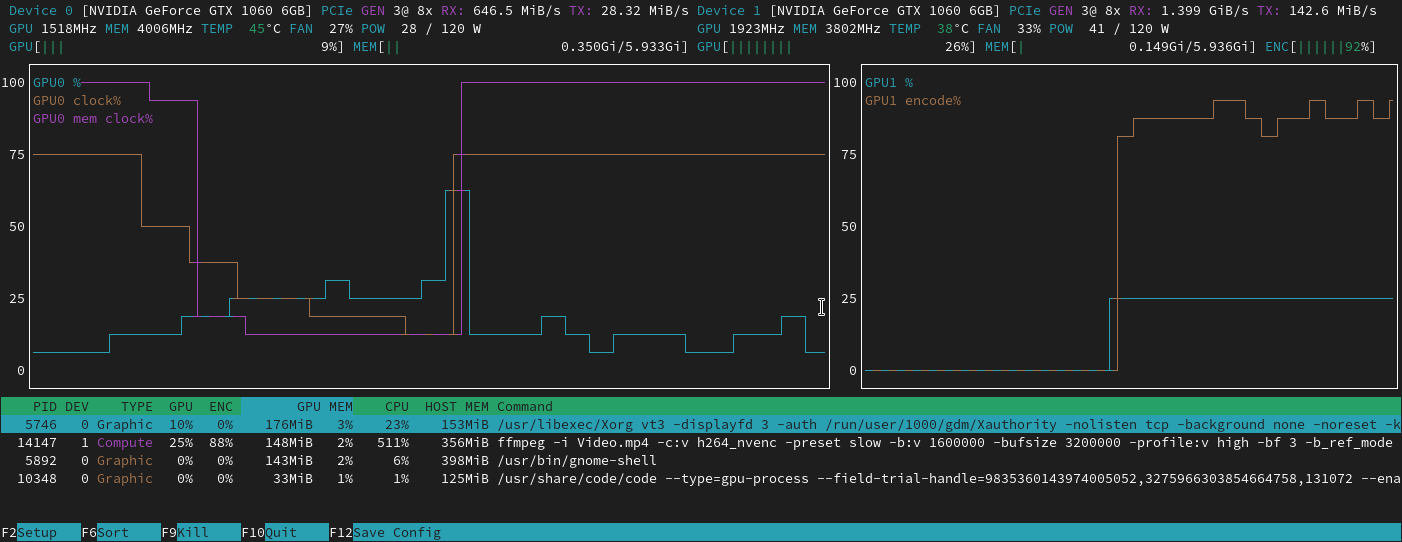 图:nvtop 类似 htop 的布局但专为 GPU——GPU Util / VRAM Util 的时间曲线很适合”看训练抖不抖”。来源:Syllo/nvtop
一条别名,避免每次手打 watch -n 1 nvidia-smi:
alias gpu='nvidia-smi --query-gpu=index,name,utilization.gpu,memory.used,memory.total,power.draw --format=csv' alias gpuw='watch -n 1 "nvidia-smi --query-gpu=index,utilization.gpu,memory.used --format=csv,noheader"' 4.2 CPU / MEM / IO:bottom + htop + iostat
- htop:人尽皆知,F3 搜索、F5 tree、F9 kill——2003 年产物至今坚挺
- btop / bottom:更炫的 TUI,能同时看 CPU / MEM / Net / Disk / GPU(bottom 支持 NVIDIA)
- procs:现代
ps,结果彩色 + 按树分组 - iostat -xm 1:看每块磁盘的
%util / r_await / w_await,判断 IO 瓶颈的标配 - iotop:按进程看磁盘 IO,OOM 之前往往先 IO 异常
训推场景最常踩的坑:DataLoader worker 卡死在磁盘 IO。动线:
训练卡顿 → iostat 发现 %util=100% → iotop 定位是 prefetch worker → 降 num_workers 或换 webdataset/shard 方案 4.3 Python Profiling:py-spy / scalene / memray / line_profiler
| 工具 | 采样/侵入 | 看什么 | 典型用法 |
|---|---|---|---|
| py-spy | 采样 (no instrument) | 活进程 CPU 火焰图 | py-spy record -o out.svg --pid $PID |
| scalene | 采样 + 精确 | CPU + GPU + 内存三张图 | scalene train.py |
| memray | 精确 | 内存分配火焰图 | memray run train.py → memray flamegraph out.bin |
| line_profiler | 精确 (装饰器) | 行级 CPU 时间 | @profile 装饰 + kernprof -l -v train.py |
| cProfile | 精确 | 老牌函数级 | python -m cProfile -o out.pstats train.py |
py-spy record --pid 是训推工程师的”救命稻草”——模型训到一半 CPU 主进程卡死,不用重启,直接对 PID 采样输出火焰图,几秒定位瓶颈。
4.4 NVIDIA Nsight Systems / Compute
进入 GPU 性能世界:
graph LR
    A[训练慢/推理慢] --> B{瓶颈在哪?}
    B -->|端到端时间线| C[Nsight Systems<br/>nsys profile]
    B -->|单个 kernel 微观| D[Nsight Compute<br/>ncu]
    B -->|PyTorch 算子视角| E[torch.profiler<br/>chrome://tracing]
    C --> F[CPU/GPU/NCCL 时间线重叠]
    D --> G[寄存器/SM/占用率]
    E --> H[算子耗时/内存事件]
最常用姿势:
# 采集 30 秒端到端时间线(不要裹到训练脚本外部启停,直接在训练脚本里用 cudaProfilerStart) nsys profile -o train.nsys-rep --trace=cuda,nvtx,cudnn,cublas,osrt python train.py # 在 Nsight Systems UI 或用 nsys stats 快速看 nsys stats train.nsys-rep --report cuda_gpu_kern_sum 配套工具:
dcgm-exporter→ Prometheus:长期集群级别监控nvbandwidth:P2P / NVLink 带宽实测cuda-gdb/compute-sanitizer:Kernel 级调试
4.5 Trace 可视化:chrome tracing / Perfetto(不是 CLI 但必备)
训推工程师的”看时间线”工作流里,最终是要把各种 profiler 的输出扔进 Web 可视化工具——nsys 能在本地 UI 打开,但 PyTorch profiler、XLA、TensorFlow、Android 系统 trace 这些的通用落地格式是 Chrome Trace Event Format (JSON) 或 Perfetto proto。
graph LR
    A[采集端] --> B[Trace 格式]
    A1[torch.profiler] --> B1[chrome trace JSON]
    A2[TensorFlow] --> B1
    A3[XLA HLO passes] --> B1
    A4[nsys export] --> B2[Perfetto proto]
    A5[Android systrace] --> B2
    B1 --> C[Chrome Tracing<br/>chrome://tracing]
    B1 --> D[Perfetto UI<br/>ui.perfetto.dev]
    B2 --> D
    style D fill:#CFE0F3,stroke:#8AB0DB
    style C fill:#FDE8A9,stroke:#E7C56D
两个可视化器的选择:
| chrome://tracing | ui.perfetto.dev | |
|---|---|---|
| 出身 | Chrome 早期 devtool | Google 新一代 trace 平台(推荐) |
| 打开方式 | Chrome 浏览器地址栏敲 chrome://tracing | 直接访问 https://ui.perfetto.dev/ ,本地不上传 |
| 格式支持 | Chrome JSON | Chrome JSON + Perfetto proto + Android ftrace |
| 大 trace 性能 | > 200MB 就卡 | 支持 GB 级 trace(内置 SQL 后端) |
| SQL 查询 | ❌ | ✅(PerfettoSQL 直接跑 SQL 找瓶颈) |
| 社区现状 | 维护模式 | 活跃,Chrome 官方现在推这个 |
一个 PyTorch 标准流程:
import torch from torch.profiler import profile, ProfilerActivity, schedule with profile( activities=[ProfilerActivity.CPU, ProfilerActivity.CUDA], schedule=schedule(wait=1, warmup=1, active=3, repeat=2), on_trace_ready=torch.profiler.tensorboard_trace_handler("./log"), record_shapes=True, with_stack=True, ) as prof: for step, batch in enumerate(loader): train_step(batch) prof.step() # 产出 ./log/*.pt.trace.json # → 拖到 ui.perfetto.dev 即可看时间线 怎么”看”trace(给新手的 3 条心法):
- 先看 GPU 行的空隙:连续空白段通常是 CPU bound(DataLoader、Python GIL、scheduler)
- 对齐 NCCL / all_reduce 的长条:通信和计算是否 overlap,决定分布式 scaling 效率
- 找最宽的 kernel:不是最频繁的——最宽的一个 kernel 往往是优化首选(fused kernel / flash attention)
Tips:
- nsys 的
.nsys-rep可以nsys export --type=perfetto ...直接转 Perfetto proto,一次采集两处都能看 - Perfetto UI 的 SQL 控制台能跑
SELECT name, SUM(dur) FROM slice GROUP BY name ORDER BY 2 DESC LIMIT 20;直接查”吃掉最多时间的函数 TOP20” - 内部机器跑的 trace 不方便上传云 UI,可以
docker run -p 10000:10000 perfettodev/perfetto-ui自建一个本地实例
4.6 调试:gdb / pdb / ipdb / debugpy
# 活进程 attach(分布式训练 rank=0 卡死) sudo gdb -p $PID # C 层栈 py-spy dump --pid $PID # Python 栈(无需侵入) # 更现代的 pdb 替代 pip install ipdb python -c "import ipdb; ipdb.set_trace()" # VSCode / Cursor 远程调试 pip install debugpy python -m debugpy --listen 0.0.0.0:5678 --wait-for-client train.py py-spy dump --pid 是活训练 debug 的银弹:不用 attach gdb、不用改代码,直接拿到所有线程的 Python 堆栈。
五、Git + 容器
5.1 lazygit:让分布式协作少 80% 敲字
brew install lazygit # macOS lg # 推荐 alias lg=lazygit 常用快捷键:
space暂存 / 取消暂存ccommit(支持 subject+body)Ppush /ppullddiff 当前行(左边 status,右边 diff,回车进入)
5.2 delta:git diff 彩色升级
~/.gitconfig:
[core] pager = delta [interactive] diffFilter = delta --color-only [delta] navigate = true line-numbers = true syntax-theme = Dracula 5.3 容器:lazydocker + dive
lazydocker:容器 TUI,一键看日志、attach、重启
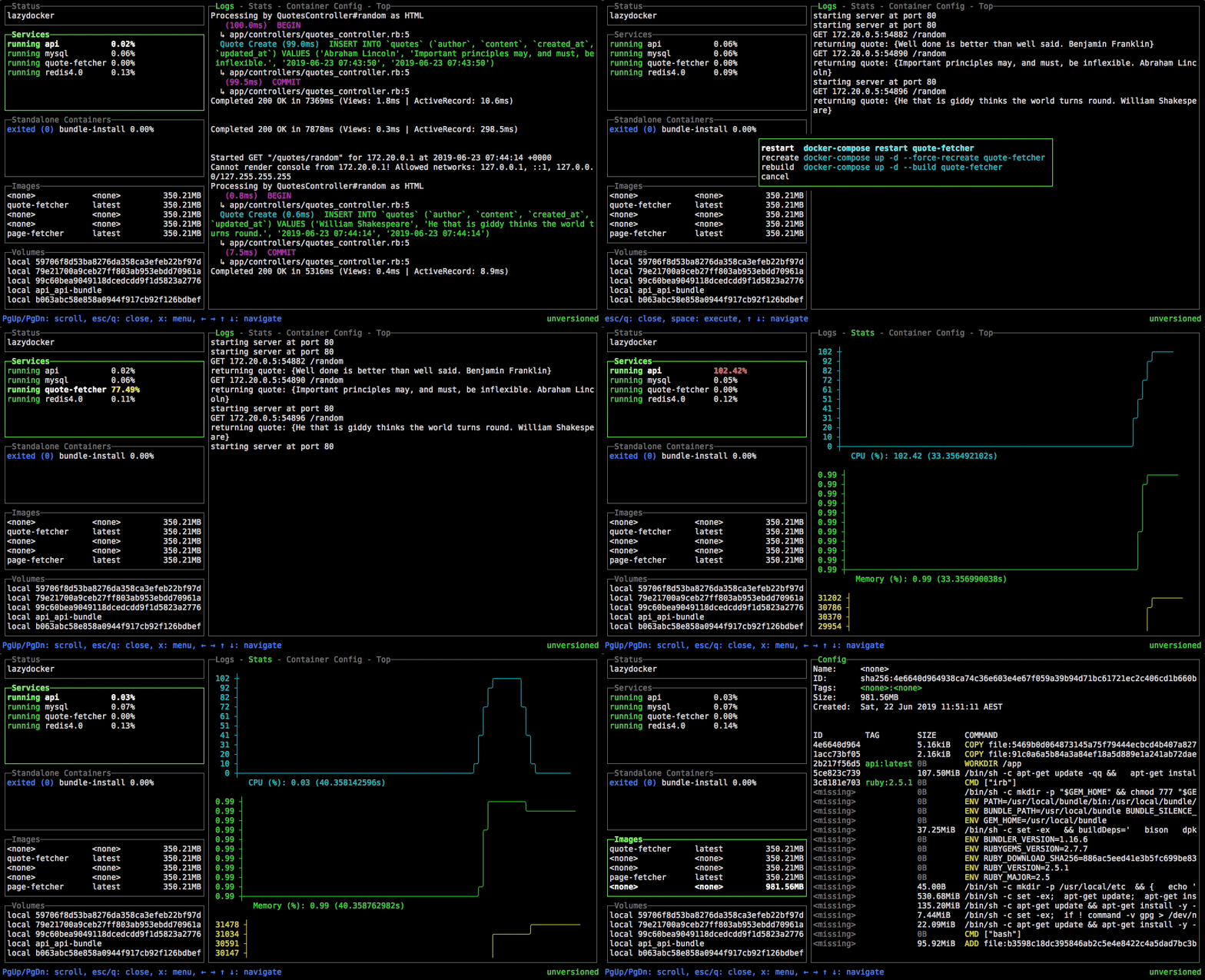 图:lazydocker 的交互界面——鼠标键盘都能用,训练容器 + Redis + Postgres 堆一起也一眼看完。来源:jesseduffield/lazydocker
dive:审查镜像的每一层大小,减小镜像的神器
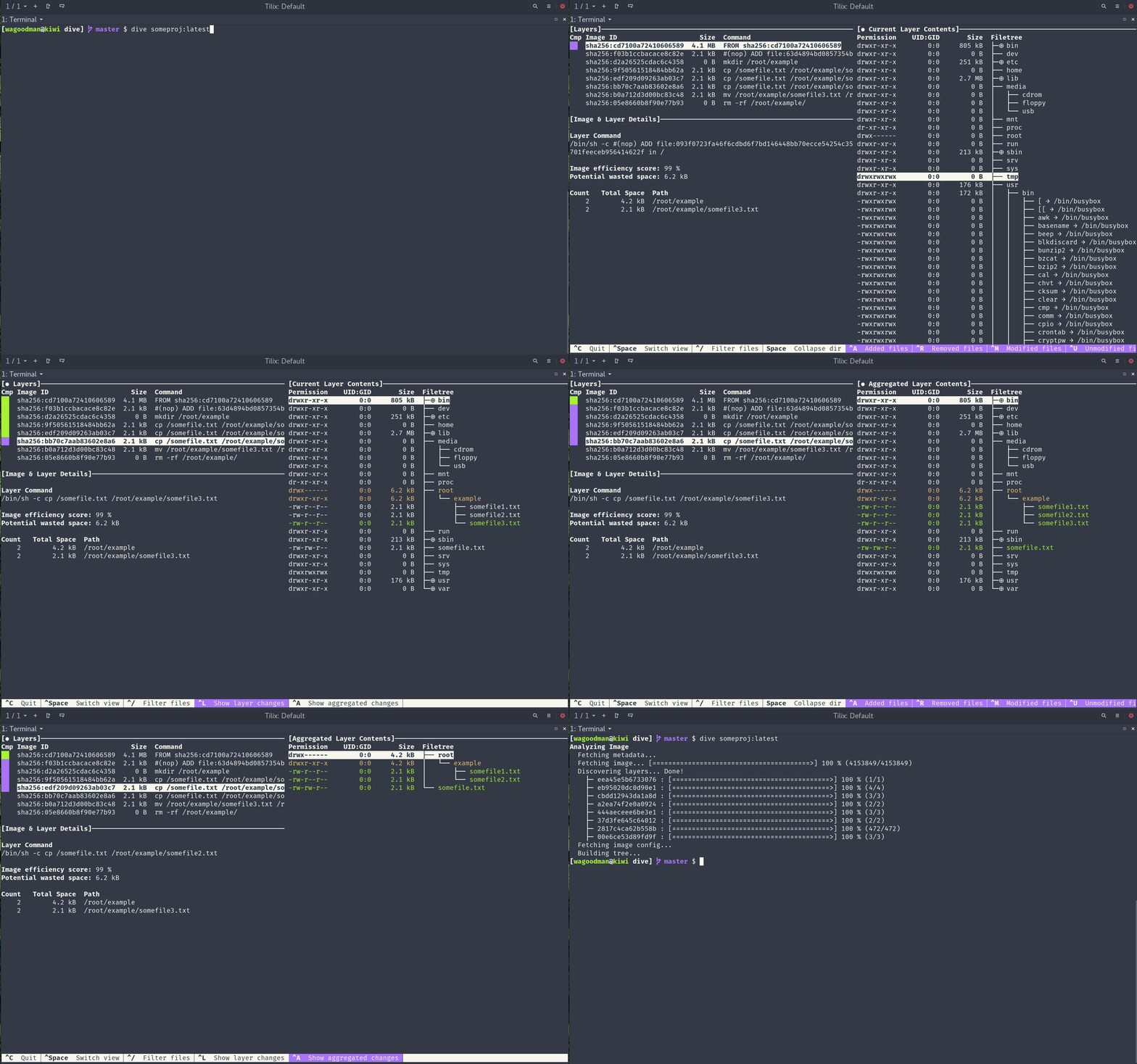 图:dive 分层显示 Docker 镜像,每一层带来的文件变化一目了然——删掉一层里的
 pip cache 能省几个 GB。来源:wagoodman/dive
六、AI Agent 时代的命令行
6.1 Coding Agent 三选一
| Agent | 定位 | 适合 |
|---|---|---|
| Claude Code (Anthropic CLI) | 通用软件工程 | 长链路任务、文件批量改、复杂重构 |
| Codex CLI (OpenAI) | 脚本 + 编辑 | 快速改小段、跟 IDE 结合 |
| Aider | Pair programming | git commit 粒度明确、轻代码库 |
| Gemini CLI | 长上下文 | 整仓 RAG 类任务、文档问答 |
典型动线:
sequenceDiagram
    autonumber
    participant Me as 我
    participant CC as Claude Code
    participant Repo as Git Repo
    participant GPU as Training Job
    Me->>CC: /task "加一个 MoE expert dropout"
    CC->>Repo: grep / read / analyze
    CC-->>Me: diff + 说明
    Me->>CC: 批准 → Apply
    CC->>Repo: 写入文件 + git commit
    Me->>GPU: 启动训练
    GPU-->>Me: 10 分钟后日志有 NaN
    Me->>CC: "从日志里看 loss NaN 的根因"
    CC->>Repo: 读 training.log + 相关代码
    CC-->>Me: 定位到梯度累积时 scale 溢出,给补丁
关键经验:把 Agent 配成 tmux 的一个 pane,保持训练日志 pane 与 Agent pane 同屏,异步对谈。
6.2 自家 LLM 调用:llm / ollama / aichat
llm(Simon Willison):pip 安装即用,支持所有主流 API,llm -m gpt-5 '解释这段'- ollama:本地跑模型,
ollama run qwen3:8b,接 API 兼容 OpenAI - aichat:Rust CLI,支持多轮、RAG、function calling
6.3 Claude Code 和 Codex CLI 的第三方网关
不再展开——见本站:
七、远程 / 多路复用 / Shell 外壳
7.1 tmux vs zellij
| tmux | zellij | |
|---|---|---|
| 哲学 | 经典 Unix 风 | 现代化 + 内置 plugin |
| 上手 | 需学习 Ctrl-b | 开箱即用,下方 hint |
| 插件 | TPM 管理 | 内置 layouts + plugins |
| 训推推荐 | ✅ 集群上普遍装 | ✅ 新环境强烈推荐 |
训推典型 layout:
┌─────────────┬─────────────┐ │ 左上: code │ 右上: nvitop│ ├─────────────┼─────────────┤ │ 左下: 训练 │ 右下: log │ │ 日志│ tail -F │ └─────────────┴─────────────┘ 7.2 atuin — shell 历史的革命
curl --proto '=https' --tlsv1.2 -LsSf https://setup.atuin.sh | sh atuin import auto 装完 Ctrl-R 变成多机同步的模糊历史搜索——换一台机器也能搜到昨天那条奇葩命令。
7.3 mosh — 弱网 SSH
高铁 / 跨境专线下 ssh 经常断。mosh 用 UDP + 预测回显,网络抖动完全无感。
mosh user@gateway.example.com 7.4 starship — 跨 shell 的彩色提示符

一个 ~/.config/starship.toml 统管所有 shell。训推工程师推荐开启:
aws/gcloudmodule(防止 deploy 到错的环境)pythonmodule(venv 名字)custom.cuda(自己写一个显示CUDA_VISIBLE_DEVICES)
八、生产力锦囊:几条高价值别名
贴到 ~/.zshrc 当场提效:
# Jump + 搜 alias cd=z alias ..='cd ..' alias cdr='cd $(git rev-parse --show-toplevel)' # 跳回 repo 根 # 更好的默认 alias cat='bat --paging=never' alias ls='eza --icons --git' alias ll='eza -l --icons --git --time-style=long-iso' alias df='duf' alias du='dust' # Git alias lg='lazygit' alias gp='git pull --rebase && git status' alias gcm='git commit -m' # GPU alias gpu='nvidia-smi --query-gpu=index,utilization.gpu,memory.used,memory.total,power.draw --format=csv' alias gpuw='watch -n 1 "nvidia-smi --query-gpu=index,utilization.gpu,memory.used --format=csv,noheader"' # Docker alias ld=lazydocker # 快速拉 / 上传 HF 模型 alias hfdl='huggingface-cli download' alias hfup='huggingface-cli upload' # py-spy 一键 alias pyspy-dump='sudo py-spy dump --pid' 九、上手路径:渐进计划
%%{init: {
  "theme": "base",
  "themeVariables": {
    "fontFamily": "-apple-system, Source Sans Pro, sans-serif",
    "primaryTextColor": "#374151",
    "textColor": "#374151",
    "titleColor": "#374151",
    "lineColor": "#9CA3AF",
    "sectionBkgColor": "#FAFAF7",
    "altSectionBkgColor": "#F3F4F0",
    "gridColor": "#E5E7EB",
    "taskBkgColor": "#FDE8A9",
    "taskBorderColor": "#E7C56D",
    "taskTextColor": "#374151",
    "taskTextOutsideColor": "#374151",
    "taskTextLightColor": "#374151",
    "activeTaskBkgColor": "#CFE0F3",
    "activeTaskBorderColor": "#8AB0DB",
    "doneTaskBkgColor": "#D4E8CF",
    "doneTaskBorderColor": "#94C18A",
    "critBkgColor": "#F6CED0",
    "critBorderColor": "#D98F92"
  },
  "gantt": {
    "barHeight": 22,
    "barGap": 6,
    "topPadding": 75,
    "bottomPadding": 40,
    "leftPadding": 150,
    "rightPadding": 30,
    "gridLineStartPadding": 40,
    "titleTopMargin": 30,
    "fontSize": 13,
    "sectionFontSize": 14,
    "numberSectionStyles": 4
  }
}}%%
gantt
    title CLI 能力升级计划(训推工程师版)
    dateFormat X
    axisFormat Day %d

    section 🧭 导航与搜索
    zoxide basics            :a1, 0, 2d
    fzf (Ctrl-R + file)      :a2, 1, 3d
    rg replaces grep         :a3, 2, 2d

    section 📝 日常替换
    bat / eza / dust         :b1, 3, 2d
    delta (git diff)         :b2, 5, 1d
    lazygit                  :b3, 6, 2d

    section 📊 监控 & 性能
    nvitop / nvtop           :active, c1, 7, 2d
    btop / iostat            :active, c2, 8, 2d
    py-spy hands-on          :crit, c3, 10, 3d
    Nsight Systems intro     :crit, c4, 13, 3d

    section 🤖 Agent & 远程
    Claude Code / Codex      :active, d1, 16, 2d
    tmux / zellij            :d2, 17, 2d
    atuin                    :d3, 19, 2d

    section ✨ 沉淀
    alias tune + sync        :done, e1, 20, 1d
渐进要点:前 3 天只装 zoxide + fzf + rg + bat,别贪多;第二周才开始换 lazygit、learn nvitop;第三周接入 Claude Code + atuin 做长期固化。一次装 20 个工具三天就 rollback 了,亲测。
十、完整工具总表(按领域速查)
| 领域 | 必装 ★ | 强推荐 | 进阶 |
|---|---|---|---|
| 导航 / 搜索 | zoxide ★ / fzf ★ / rg ★ / fd | sk (skim) | broot / nnn |
| 文件 / 目录 | bat ★ / eza ★ | dust / duf / glow | yazi / ranger |
| Git | lazygit ★ / delta ★ | gh / tig | git-absorb |
| 容器 | lazydocker ★ | dive | |
| GPU 监控 | nvitop ★ / nvidia-smi ★ | nvtop | dcgm-exporter |
| 系统 / CPU | htop ★ / btop | procs / bottom | bandwhich |
| IO / 磁盘 | iostat ★ / iotop | dust / duf / gdu | ncdu |
| Python 性能 | py-spy ★ / scalene ★ | memray / line_profiler | viztracer |
| CUDA 性能 | nsys ★ / ncu | torch.profiler | compute-sanitizer |
| 调试 | ipdb / debugpy ★ | gdb / lldb | rr (record-replay) |
| HTTP / API | curl / httpie ★ | xh / curlie | oha (load test) |
| 文本处理 | jq ★ / yq | sd / gron | hexyl |
| 归档 / 压缩 | zstd / tar | pigz / pixz | |
| 同步 / 备份 | rsync ★ | rclone / restic | borg |
| Terminal 外壳 | tmux ★ / starship ★ | zellij / atuin ★ | ohmyposh |
| 会话 / 远程 | ssh ★ / mosh | tailscale | |
| 文档 / 渲染 | glow / mdcat | rich-cli | mdbook |
| AI Agent | Claude Code ★ / Codex | Aider / Gemini CLI | llm / aichat |
| 本地 LLM | ollama ★ | llama.cpp | vllm |
| 杂项 | tldr / hyperfine | navi / just | gum |
★ = 日用高频、值回装机时间。
十一、给 AI Agent 的 CLI 优先使用指引
本文列的工具里有相当一部分不适合 AI Agent 使用——Agent 要的是”可脚本化、可解析、无 pager、非交互”的输出,而 TUI / 彩色 / 交互式工具对它反而是噪声。
如果你在给 Claude Code、Codex、Cursor Agent 写 AGENTS.md 或 .claude/settings.json,把下面这几条复制过去:
11.1 Agent-Safe vs Agent-Unsafe
| 任务 | ✅ Agent 首选 | ❌ Agent 禁用 | 原因 |
|---|---|---|---|
| 文本搜索 | rg "pat" -n --no-heading | grep -r / fzf | rg 快 + 遵守 .gitignore;fzf 是交互 TUI |
| 找文件 | fd -t f 'pattern' 或 find | fzf 选择 | 交互 UI 在 agent 里直接挂起 |
| 查看文件 | cat / sed -n 'A,Bp' / head/tail | bat(默认开 paging) | bat 需 --paging=never --style=plain,否则输出 ANSI 码污染上下文 |
| 列目录 | ls -1 / ls -la | eza(icons) | 图标字符会干扰 agent 解析 |
| Git diff | git --no-pager diff | delta | pager 和颜色对 agent 是噪声 |
| GPU 状态 | nvidia-smi --query-gpu=... --format=csv | nvitop / nvtop / htop | TUI 全部不可用 |
| 进程状态 | ps -eo pid,etime,cmd \| rg ... | htop / btop / procs | 同上 |
| 磁盘占用 | du -sh * \| sort -h | dust / duf | dust 输出对齐用特殊字符,解析不稳 |
| Docker | docker ps --format '{{json .}}' | lazydocker | 非交互 + JSON 输出最友好 |
| Git 操作 | git status --porcelain / git log --oneline -n 20 | lazygit / tig | 同上 |
| Python profile | py-spy dump --pid $PID(一次性输出) | py-spy top / scalene | dump 非交互,top 是 TUI |
| Python 调试 | python -c "..." / 读 stack trace | pdb.set_trace() | 交互 REPL 会阻塞 agent |
| 远程命令 | ssh host 'command'(带显式命令) | mosh / 裸 ssh 进交互 shell | agent 不能实时交互 |
11.2 关键环境变量(写进 shell init 或 agent 的环境)
# 让所有分页器默认不分页(agent 不能按空格翻页) export PAGER=cat export GIT_PAGER=cat export SYSTEMD_PAGER=cat export LESS='-F -X -R' # -F 内容不满屏自动退出,-X 不清屏 # 让彩色命令在非 TTY 下自动关闭(大多数工具已默认,但强制一遍) export CLICOLOR=0 export NO_COLOR=1 # rg / bat 的静默默认 export BAT_PAGER="" export BAT_STYLE="plain" # 避免 agent 在个人 alias 下拿到意料外行为 # (在 AGENTS.md 里提醒 agent,执行命令前用 `command xxx` 或 `\xxx` 跳过 alias) 11.3 典型”改写规则”(可以直接告诉 agent)
When executing shell commands: 1. If the user task asks you to "search code / find pattern / locate usage": → Use `rg "pattern" -n` first. Fall back to `grep -rn` only when rg is unavailable. 2. If reading a file or file slice: → Use `cat`, `sed -n '10,50p'`, `head -n`, `tail -n` — never bat/less/more. → For very large files (>1MB), read by line range, not the whole file. 3. If you want to inspect JSON / YAML output: → Pipe through `jq` (JSON) or `yq` (YAML). Never assume human-readable output. 4. If you want GPU info: → `nvidia-smi --query-gpu=index,name,utilization.gpu,memory.used,memory.total --format=csv,noheader` → Never spawn nvitop / nvtop / watch -based TUIs. 5. If you want to run git: → Prefix with `git --no-pager` or export GIT_PAGER=cat. → Use porcelain/json formats: `git status --porcelain`, `git log --oneline`, `gh pr list --json`. 6. Never launch: - Interactive TUIs (htop, btop, nvitop, lazygit, lazydocker, fzf, yazi, ranger, vim, nano, less, more) - Commands that block on stdin (read, pdb, ipdb, python REPL without -c) - Pagers (less, more) — they require keypress to exit - `watch -n` loops — they never terminate - `mosh`, interactive `ssh` without a `-o` batch command 7. For any long-running command (train, serve, build): - Run in background: append `&` or use the agent's built-in background-run primitive - Stream output to a file and tail it later with `tail -n 200` - Never rely on streaming TTY output to stay attached 8. Parse-friendly output conventions: - Always add format flags: `--json`, `--format=csv`, `--porcelain`, `-o json` - Always limit output: `rg ... -m 50`, `head -n 100`, `| head` - Prefer `--no-heading` / `--no-color` / `--quiet` if available 11.4 Agent vs 人类的”镜像工具栈”
可以理解为两套并行的 CLI 习惯:
graph LR
    User[人类工程师] -->|有 TTY + 眼睛| UT[TUI / 彩色 / fuzzy]
    UT --> U1[lazygit<br/>nvitop<br/>fzf<br/>bat]
    Agent[AI Agent] -->|无 TTY + 程序化| AT[Scriptable / parseable]
    AT --> A1[git --no-pager<br/>nvidia-smi --query-gpu<br/>rg<br/>cat]
    U1 -.同一操作.-> A1
    style U1 fill:#FDE8A9,stroke:#E7C56D
    style A1 fill:#CFE0F3,stroke:#8AB0DB
给同一个 repo 的 AGENTS.md 写清楚两套行为模式,比把”人类偏好”灌给 agent 要有效得多。
11.5 配到 Claude Code / Codex 的最小化建议
在 ~/.claude/CLAUDE.md 或项目根 AGENTS.md 粘贴下面几行:
# CLI 规则 - 搜索:rg > grep。默认 `rg -n --no-heading` - 文件读取:cat / head / tail / sed -n 'A,Bp'。**不要用 bat / less / more** - Git:所有 git 命令加 `--no-pager`,或在环境里 `export GIT_PAGER=cat` - GPU:只用 `nvidia-smi --query-gpu=... --format=csv`,不要 nvitop / nvtop - 长任务:后台运行 + tail 日志,不要依赖 TTY 流 - 禁止:一切 TUI、交互式 REPL、阻塞式 pager、永不退出的 `watch -n` 11.6 让 Agent 分析性能 trace(torch.profiler JSON / nsys-rep)
这是实战里最高频的 agent 应用场景——扔一个 trace 让 agent 给出瓶颈结论。但 Perfetto UI / Nsight Systems UI 都是 GUI,agent 用不了。必须让 agent 走 CLI / SQL 路线。
11.6.1 torch.profiler 的 .pt.trace.json(Chrome Trace Event Format)
这是一个大 JSON,顶层结构:
{ "traceEvents": [ {"ph": "X", "name": "aten::matmul", "ts": 12345, "dur": 678, "pid": 0, "tid": 1, "args": {...}}, {"ph": "X", "name": "ncclAllReduce", "ts": ...}, ... ], "schemaVersion": 1 } 给 Agent 的 prompt 模板(直接粘到 Claude Code / Codex):
我有一个 torch.profiler 产出的 trace: `./log/moe_train.pt.trace.json` (大小 340MB)。 请用 Python + ijson(流式解析,避免一次加载到内存)分析并输出: 1. **Top-20 最耗时的 kernel**(按 `dur` 求和、`name` 分组;只统计 `ph=="X"` 的事件) 2. **CPU vs GPU 总耗时**(`pid` / `tid` 能区分 CPU 线程和 CUDA stream,参考 `args.cat` 字段) 3. **GPU idle 时长**:相邻 GPU kernel 之间 gap > 1ms 的段累加 4. **NCCL 通信占比**:`name` 匹配 `nccl*` 的事件 dur 之和 / 总 GPU 时长 5. **最宽的单次 kernel 调用** 及其 stack trace(从 `args.external id` 关联 python stack) 输出格式:markdown 表格 + 3 句话结论(瓶颈在哪、优化建议、下一步验证方案)。 脚本写到 `analyze_trace.py`,跑完把表格结果贴在聊天里。 关键提示(给 agent 的 guardrails):
- 一定要用流式解析(
ijson、json.JSONDecoder().raw_decode()按块),否则 1GB+ 的 trace 会 OOM - sample 采样:遇到上万个 events 时,可以先
head -c 100MB截取头部粗看,再跑全量 - 不要
cat file.json——几百 MB 会直接占满 agent context window - 最终结论让 agent 生成 markdown 表格,而不是随意散文
一条就能跑的 jq 快速看(适合 agent 先探一眼):
# 看 Top-20 耗时最大的事件名 jq -r '.traceEvents[] | select(.ph == "X" and .dur) | "\(.dur)\t\(.name)"' trace.json \ | awk -F'\t' '{sum[$2]+=$1; cnt[$2]++} END { for (k in sum) printf "%12d %6d %s\n", sum[k], cnt[k], k }' \ | sort -rn | head -20 11.6.2 Nsight Systems 的 .nsys-rep
.nsys-rep 是二进制,agent 绝不能 cat / head。正确路径是用 nsys 的子命令:
# 1. 最快看结论:kernel 时间 Top-N(一行搞定) nsys stats --report cuda_gpu_kern_sum --format csv train.nsys-rep | head -30 # 2. 列出所有可用报告(30+ 种,按需选) nsys stats --help-reports # 3. 最有用的 5 个 report nsys stats --report cuda_gpu_kern_sum train.nsys-rep # kernel 时间排行 nsys stats --report cuda_gpu_mem_time_sum train.nsys-rep # memcpy 时间 nsys stats --report nvtx_sum train.nsys-rep # NVTX range(训练 step 边界) nsys stats --report cuda_api_sum train.nsys-rep # CUDA API 调用(launch 开销) nsys stats --report nccl_sum train.nsys-rep # NCCL 通信时间 # 4. 深度分析:导出 sqlite 让 agent 跑 SQL nsys export --type=sqlite -o train.sqlite train.nsys-rep # 之后 agent 可以: sqlite3 train.sqlite "SELECT name, SUM(end-start)/1e6 AS ms FROM CUPTI_ACTIVITY_KIND_KERNEL JOIN StringIds ON shortName=id GROUP BY name ORDER BY ms DESC LIMIT 20;" 给 Agent 的 prompt 模板(.nsys-rep 版):
我有一个 Nsight Systems 采集的 trace: `./prof/train_16b.nsys-rep` (1.2GB)。 **不要试图打开 UI,也不要 cat 这个文件。** 执行以下步骤: 1. 跑 `nsys stats --report cuda_gpu_kern_sum --format csv ./prof/train_16b.nsys-rep | head -50` 拿到 kernel 耗时 Top-50 2. 跑 `nsys stats --report nccl_sum --format csv ...` 算通信占比 3. 跑 `nsys stats --report nvtx_sum --format csv ...` 看每个 training step 耗时分布 4. 若以上不够:`nsys export --type=sqlite -o train.sqlite ...` 然后用 sqlite3 查: - Top-10 kernel 的 `(name, SUM(dur), COUNT(*), AVG(dur))` - GPU idle 时间(kernel 之间 gap > 100μs 的累加) - CPU/GPU 时间重叠率 输出 markdown 表格 + 结论(瓶颈 / 优化建议 / 验证实验设计)。 11.6.3 Agent 分析 trace 的 SOP(可以固化到 AGENTS.md)
graph TD
    A[用户扔一个 trace 文件] --> B{文件类型}
    B -->|.pt.trace.json<br/>.json| C[torch.profiler]
    B -->|.nsys-rep| D[Nsight Systems]
    B -->|其它未知| E[file / head 判断格式]

    C --> C1[检查大小<br/>du -sh]
    C1 -->|<50MB| C2[直接 jq 统计]
    C1 -->|>50MB| C3[写 ijson 流式脚本]
    C2 --> F[结构化 markdown 结果]
    C3 --> F

    D --> D1[nsys stats --report cuda_gpu_kern_sum]
    D1 --> D2{够不够?}
    D2 -->|够| F
    D2 -->|要更深| D3[nsys export --type=sqlite]
    D3 --> D4[sqlite3 SQL 查询]
    D4 --> F

    F --> G[输出:<br/>Top-K kernel 表<br/>+ 瓶颈结论<br/>+ 优化建议]

    style B fill:#FDE8A9,stroke:#E7C56D
    style F fill:#D4E8CF,stroke:#94C18A
    style G fill:#CFE0F3,stroke:#8AB0DB
固化到项目 AGENTS.md 的几行规则:
# Performance Trace 分析规则 - `.pt.trace.json` / 任何 torch profiler 输出: - 先 `du -sh`;< 50MB 直接 jq;否则写 ijson 流式脚本 - 禁止 `cat` / `jq '.'` 全量输出 - 必出 Top-K kernel 表 + CPU/GPU 重叠率 + NCCL 占比 - `.nsys-rep` / Nsight Systems 输出: - 永远先 `nsys stats --report cuda_gpu_kern_sum --format csv | head -50` - 需要 SQL 时 `nsys export --type=sqlite` 后用 sqlite3 - 禁止 `cat`(二进制文件) - 禁止打开 nsys GUI(无 TTY) - 所有 trace 分析都以 **markdown 表格 + 结论段** 形式产出,不要散文 - 瓶颈判定顺序:GPU idle → NCCL → memcpy → 最宽 kernel 十二、训推加速问题定位(姊妹篇已拆出)
这一章原本写在本文里,内容量涨到 9 个子节 + 40+ 条权威参考后,已经够独立成文。完整版见:
👉 训推加速问题定位 SOP 与 Know-how:从 GPU 低利用率到 NCCL hang 到推理吞吐
覆盖 6 条主流症状的排障 SOP:GPU Util 低 / OOM / NCCL hang / Loss NaN / 推理延迟 / torch.compile,每节都给了体检命令 + 分诊表 + 权威资料。最后一节是可以直接粘进 AGENTS.md 的 Agent 版完整 Triage SOP。
十三、参考资料
- 豆包:介绍高效 CLI 工具栈(本文参考原清单)
- zoxide GitHub
- junegunn/fzf
- BurntSushi/ripgrep
- sharkdp/bat / sharkdp/fd
- eza-community/eza
- bootandy/dust
- jesseduffield/lazygit
- jesseduffield/lazydocker
- wagoodman/dive
- XuehaiPan/nvitop
- Syllo/nvtop
- benfred/py-spy
- plasma-umass/scalene
- bloomberg/memray
- NVIDIA Nsight Systems
- atuinsh/atuin
- zellij-org/zellij
- starship.rs
- Anthropic Claude Code
- OpenAI Codex CLI
- Simon Willison’s
llm - Ollama
一句话总结:训推工程师的 CLI 不是”酷玩”,是每天节省 1~2 小时的核心基础设施。装工具的原则只有一条——每个工具进
alias的那一刻起,就和原工具告别;否则它就不属于你的工作流。